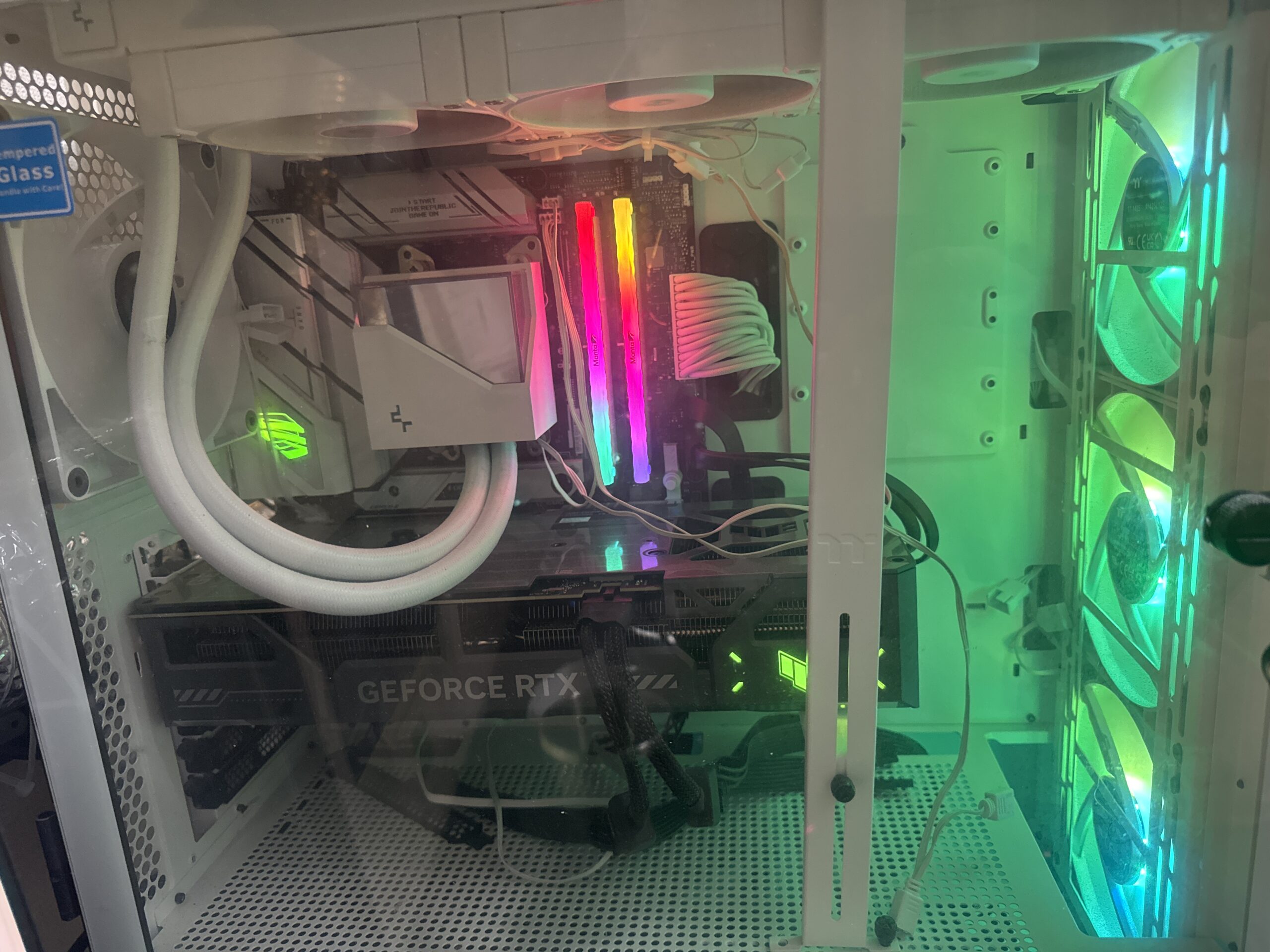
このパソコンは、もともとゲームのために組みました。
Apex Legendsとフォートナイトがちゃんとしたフレームレートでできればいい。ついでに動画編集もできたらいいな。それくらいの動機です。このパソコンで副業の仕事をすることになるとは、組んだ時点では考えていませんでした。
結果から言うと、ゲーム用に選んだ構成が、そのまま副業のAI作業に使えました。
この記事では、実際の構成と、組むときにつまずいた話、そしてAI作業に使ってみて分かったことを書きます。とくに「組み上げたのに起動しなかった」ときの話は、同じ状況で困っている人の役に立つと思います。
現在の構成
| パーツ | 型番 |
|---|---|
| CPU | AMD Ryzen 7 7800X3D(8コア) |
| GPU | ASUS TUF Gaming GeForce RTX 5070 OC Edition 12GB GDDR7 |
| メモリ | 32GB(2枚挿し・2スロット空き) |
| マザーボード | ASUS AM5 B650 ATX |
| CPUクーラー | 簡易水冷(DeepCool・白) |
| ケース | Thermaltake Ceres 500 TG ARGB |
|
![[商品価格に関しましては、リンクが作成された時点と現時点で情報が変更されている場合がございます。]](https://hbb.afl.rakuten.co.jp/hgb/5740888f.7d8a441d.57408890.0b44893b/?me_id=1407733&item_id=10003606&pc=https%3A%2F%2Fthumbnail.image.rakuten.co.jp%2F%400_mall%2Fdospara-r%2Fcabinet%2Fitem%2Fdiy%2Fpoint5%2F516296-1.jpg%3F_ex%3D240x240&s=240x240&t=picttext "[商品価格に関しましては、リンクが作成された時点と現時点で情報が変更されている場合がございます。]")

![[商品価格に関しましては、リンクが作成された時点と現時点で情報が変更されている場合がございます。]](https://hbb.afl.rakuten.co.jp/hgb/57408f91.fad5ddc8.57408f92.9208bae6/?me_id=1206032&item_id=14327101&pc=https%3A%2F%2Fthumbnail.image.rakuten.co.jp%2F%400_mall%2Fjism%2Fcabinet%2F0397%2F0730143315593.jpg%3F_ex%3D240x240&s=240x240&t=picttext "[商品価格に関しましては、リンクが作成された時点と現時点で情報が変更されている場合がございます。]")
![[商品価格に関しましては、リンクが作成された時点と現時点で情報が変更されている場合がございます。]](https://hbb.afl.rakuten.co.jp/hgb/57408f91.fad5ddc8.57408f92.9208bae6/?me_id=1206032&item_id=14556564&pc=https%3A%2F%2Fthumbnail.image.rakuten.co.jp%2F%400_mall%2Fjism%2Fcabinet%2F0440%2F0730143315289.jpg%3F_ex%3D240x240&s=240x240&t=picttext "[商品価格に関しましては、リンクが作成された時点と現時点で情報が変更されている場合がございます。]")
![[商品価格に関しましては、リンクが作成された時点と現時点で情報が変更されている場合がございます。]](https://hbb.afl.rakuten.co.jp/hgb/57408f91.fad5ddc8.57408f92.9208bae6/?me_id=1206032&item_id=14569820&pc=https%3A%2F%2Fthumbnail.image.rakuten.co.jp%2F%400_mall%2Fjism%2Fcabinet%2F0523%2F0197105995499.jpg%3F_ex%3D240x240&s=240x240&t=picttext "[商品価格に関しましては、リンクが作成された時点と現時点で情報が変更されている場合がございます。]")
|
|
![[商品価格に関しましては、リンクが作成された時点と現時点で情報が変更されている場合がございます。]](https://hbb.afl.rakuten.co.jp/hgb/5793dc88.f992176a.5793dc89.df50a545/?me_id=1213768&item_id=10311755&pc=https%3A%2F%2Fthumbnail.image.rakuten.co.jp%2F%400_mall%2Fpckoubou%2Fcabinet%2F1130000%2Fm4s1p1130453-1.jpg%3F_ex%3D240x240&s=240x240&t=picttext "[商品価格に関しましては、リンクが作成された時点と現時点で情報が変更されている場合がございます。]")
|
|
![[商品価格に関しましては、リンクが作成された時点と現時点で情報が変更されている場合がございます。]](https://hbb.afl.rakuten.co.jp/hgb/5793df7c.b107923b.5793df7d.86a9f857/?me_id=1396126&item_id=10000885&pc=https%3A%2F%2Fthumbnail.image.rakuten.co.jp%2F%400_mall%2Fsuzuyaebisudo%2Fcabinet%2Fproduct%2Fitem02%2Fimgrc0120746769v2.jpg%3F_ex%3D240x240&s=240x240&t=picttext "[商品価格に関しましては、リンクが作成された時点と現時点で情報が変更されている場合がございます。]")
|
|
![[商品価格に関しましては、リンクが作成された時点と現時点で情報が変更されている場合がございます。]](https://hbb.afl.rakuten.co.jp/hgb/57408f91.fad5ddc8.57408f92.9208bae6/?me_id=1206032&item_id=14609171&pc=https%3A%2F%2Fthumbnail.image.rakuten.co.jp%2F%400_mall%2Fjism%2Fcabinet%2F0506%2F4537694367202.jpg%3F_ex%3D240x240&s=240x240&t=picttext "[商品価格に関しましては、リンクが作成された時点と現時点で情報が変更されている場合がございます。]")
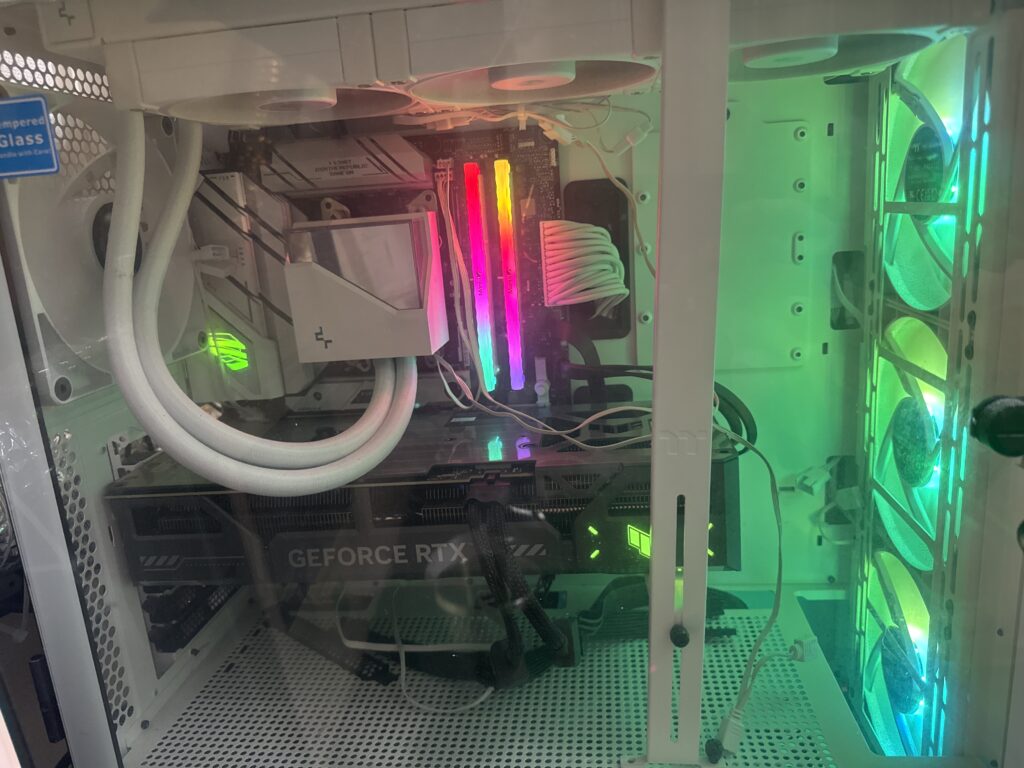
組んだのは2024年の2月から3月にかけて。それまで使っていたAM4のパソコンから、AM5への移行でした。
グラフィックボードは当初 RTX 3080 を使っていて、2025年7月に RTX 5070 へ載せ替えています。理由は性能不足ではなく、夏の発熱でした(後述します)。
なぜこの構成にしたのか
CPU:Ryzen 7 7800X3D
ゲーム用のCPUを調べると、必ず名前が出てくるのがこれでした。
「X3D」というのは、キャッシュ(CPUが手元に置いておくデータの置き場)を大きく積んだモデルという意味です。難しい話は置いておくと、ゲームのフレームレートが伸びやすいCPUとして評価が固まっています。
8コアなので、コア数だけを見ればもっと多いCPUもあります。ただ、ゲームでは「コアが多いほど速い」わけではないので、ここは素直に評判どおり選びました。
ケース:Thermaltake Ceres 500 TG ARGB
正直に書くと、見た目で選びました。
白くて、横がガラスで中が見える。せっかく自分で組むのだから、光っているのを眺めたかった。それだけです。
ただ、結果としてこれは正解でした。大きめのケースなので中で手が動かしやすく、初めてAM5で組む人間にとっては作業が楽でした。ぎゅうぎゅうの小型ケースだったら、後で説明する「切り分け作業」でもっと苦労していたはずです。
つまずいた話:組み上げたのに、起動しなかった
ここが、この記事で一番書きたいところです。
パーツをそろえて、時間をかけて組み上げて、電源ボタンを押す。画面が真っ暗のまま何も起きない。
自作PCで一番こたえるのがこの瞬間です。何が悪いのか、まったく見当がつきません。自分の組み方が下手だったのか、パーツを壊してしまったのか、そもそも相性が悪いのか。
最初に買ったマザーボードは ASRock B650 Pro RS でした
結論を先に書くと、このマザーボードが初期不良でした。返品して、ASUSのB650マザーボードに買い直したら、あっさり起動しました。
でも、そこにたどり着くまでが大変でした。
やったこと:パーツを1つずつ切り分ける
私がやったのは、地味ですが確実な方法です。
パーツを1つずつ外して、最小構成で試す。
具体的には、こういう順番です。
- まず、なくても起動確認ができるものを全部外す(グラフィックボード、ストレージ、余計なファンなど)
- CPU、メモリ1枚、電源だけの状態にする
- その状態で電源を入れて、どうなるか見る
- メモリを別のスロットに挿し替えて試す
- メモリを1枚だけにして、両方のメモリで試す
こうやって「これを外しても症状が変わらない」を積み重ねていくと、犯人の候補が減っていきます。
決め手:マザーボードのランプ
そしてもう1つ、決め手になったのがマザーボード上のランプでした。
これ、知らない人が本当に多いと思います。私も組むまで知りませんでした。
最近のマザーボードには、起動のどこで止まったかを教えてくれる小さなランプが付いています。ASRockでは「ポストステータスチェッカー」という名前で、4つのランプがあります。
| ランプ | 意味 |
|---|---|
| CPU | CPU周りで止まっている |
| DRAM | メモリで止まっている |
| VGA | グラフィックボードで止まっている |
| BOOT | 起動ドライブが見つかっていない |
パソコンは電源を入れると、CPU → メモリ → グラフィック → 起動ドライブ、の順にチェックしていきます。どこかで止まると、そこのランプが点いたままになる。
つまり、「画面が真っ暗で何も分からない」と思っていても、ケースの中を覗けば、マザーボードが原因を教えてくれているわけです。
私の場合:DRAMのランプが点いていた
私のときに点いていたのは DRAM、つまりメモリのランプでした。
メモリを認識できていない。 そう表示されているわけです。
なので当然、メモリを疑いました。
- メモリを1本だけ挿して起動してみる
- もう1本に替えて、同じことをする
- 挿すスロットの位置を変えてみる(1番と3番、2番と4番、など)
- 差し込みが甘いのかと思って、カチッと音がするまで何度も挿し直す
メモリは挿す場所の組み合わせが決まっていることがあるので、そのあたりも変えながら、思いつく限り試しました。
それでも、何も変わりませんでした。
ランプは「どこで止まったか」であって、「何が壊れているか」ではない
ここが、この経験で一番学んだことです。
DRAMのランプが点いていても、メモリが壊れているとは限りません。
パソコンから見れば「メモリを読もうとして失敗した」だけです。その原因が、メモリ本体なのか、メモリを差し込むスロット側なのか、それを制御しているマザーボードなのかまでは、ランプは教えてくれません。
私の場合は後者でした。メモリは正常で、マザーボード側がメモリを認識できていなかった。
メモリを何本試しても、どのスロットに挿しても症状が変わらない。ここまで来て、ようやく残っているのはマザーボードだけという判断になりました。
返品するという判断
ここが意外と勇気がいります。
「自分の組み方が悪いだけかもしれない」と思うと、なかなか初期不良だと言い出せません。私も何度も自分を疑いました。
でも、切り分けを一通りやって、残りがマザーボードしかないところまで来たら、それ以上ねばっても時間の無駄です。返品して買い直したほうが早い。
実際、ASUSのマザーボードに交換したら、何事もなかったように起動しました。
この経験から言えること
- パーツは1つずつ外して切り分ける。面倒でも、これが一番速い
- マザーボードのランプを見る。原因の当たりがつく
- ただしランプは「どこで止まったか」しか教えてくれない。指されたパーツが犯人とは限らない
- 同じパーツを替えても症状が変わらないなら、そのパーツは犯人ではない
- 初期不良はある。自分を疑いすぎない
- ケースは少し大きめのほうが、こういうときに助かる
もうひとつ苦労したこと:簡易水冷の取り付け
起動しない問題とは別に、組み立てそのもので一番手こずったのが簡易水冷でした。
空冷のクーラーなら、CPUの上に載せて留めるだけです。簡易水冷は、それに加えてラジエーター(放熱する部分)をケースのどこに、どの向きで付けるかを自分で決めなければいけません。
困ったこと1:取り付け位置
ラジエーターは、ケースの天面に付けるか、前面に付けるかを選びます。チューブの長さも決まっているので、「ここに付けたいけどチューブが届かない」「届いても無理な曲がり方になる」ということが起きます。
ケースの中で場所を取り合うので、メモリやグラフィックボードと干渉しないかも見ながら決めることになります。ここは何度か仮組みして位置を決めました。
困ったこと2:締め付けの圧の調整
これが一番わかりにくかったところです。
CPUに当たる部分(水冷ヘッド)は、4か所くらいをネジで留めます。このとき、強すぎても弱すぎてもいけません。
- 弱いと、CPUとの密着が甘くなって冷えない
- 強すぎると、部品に無理な力がかかる
- 片側だけ強いと、斜めに傾いて片当たりになる
コツは、対角線の順に、少しずつ均等に締めていくことです。1か所を一気に締め切らず、全体を何周かしながら少しずつ締めていきます。車のタイヤのナットと同じ考え方です。
「どれくらいの力で」というのが数字で書いていないので、初めてだと本当に不安になります。私も、締めては緩め、を何度か繰り返しました。
これから簡易水冷を付ける人へ
- ケースに組み込む前に、どこに付けるか先に決めておく
- 水冷ヘッドのネジは、対角線に、少しずつ、何周かして締める
- 組んだあとは、CPUの温度を確認する。異常に高ければ密着不良を疑う
空冷より難しいのは事実ですが、一度やれば要領はつかめます。見た目が好きで選んだ簡易水冷ですが、後悔はしていません。
自作PCの記事は「無事に組み上がりました」で終わっているものが多いのですが、実際には起動しないことがあります。そのときに何をすればいいか、この記事が誰かの助けになればと思います。
RTX 3080 から RTX 5070 へ(2025年7月)
組んでから1年半ほど、グラフィックボードは RTX 3080 のままでした。
2025年7月に、ASUS TUF Gaming RTX 5070 OC Edition 12GB へ載せ替えています。
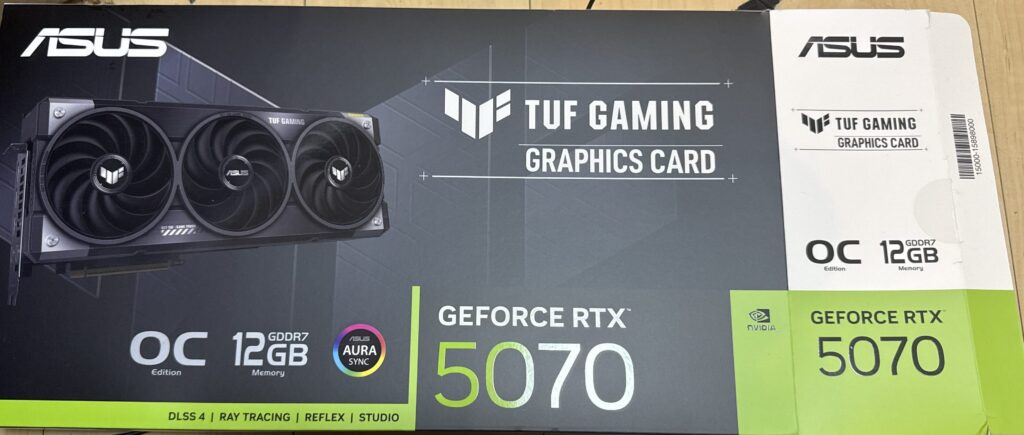
替えた理由は、性能不足ではありませんでした
先に書いておくと、RTX 3080でゲームが動かなくて困っていたわけではありません。
替えた理由は2つです。
1. 夏に熱くなりすぎた
負荷をかけると 80℃ まで上がりました。
グラフィックボードが熱くなると、その熱はそのまま部屋に出てきます。夏場にゲームをしていると、部屋そのものが暑くなる。当然エアコンも効きにくくなって、電気代にも効いてきます。
パソコンの電気代だけでなく、それを冷やすためのエアコンの電気代まで乗ってくる。これが地味に大きかったです。
2. たまにクラッシュしていた
原因は特定できていませんが、ときどき落ちていました。毎回ではないので余計に厄介で、「またか」と思いながら使っていました。
数字で見た違い
| RTX 3080 | RTX 5070 | |
|---|---|---|
| フレームレート(体感) | 200前後 | 240くらい |
| VRAM | 10GB(GDDR6X) | 12GB(GDDR7) |
| 消費電力の目安(TDP) | 320W | 250W |
正直な感想:フレームレートより、熱と電気
フレームレートは200前後から240くらいになりました。上がったのは確かですが、劇的に変わったという感じではありません。
そもそも3080でも十分に動いていたので、ここは期待していませんでした。
替えてよかったと思っているのは、熱のほうです。
消費電力の目安が 320W から 250W に下がっています。70W。電球1個分くらいの差ですが、これがずっと出続けるかどうかは大きな違いです。
発熱が減るということは、
- 部屋が暑くならない
- エアコンが効く
- ファンが全力で回らないので、静か
こういう形で効いてきます。電気代そのものが劇的に安くなるというより、夏の部屋の快適さが変わった、というのが正直なところです。
新しい世代のグラフィックボードは、性能の伸びだけでなく同じ性能をより少ない電力で出せるようになっている、というのがよく分かる載せ替えでした。
TUF Gamingを選んだ理由
TUF Gamingは、ASUSの中では「派手さより頑丈さ・冷却重視」というシリーズです。3連ファンで、見た目も落ち着いています。
3080で熱に困っていたので、次は冷却がしっかりしているものをという基準で選びました。白いケースの中では黒が目立ちますが、そこは好みの問題です。
副業でAIを使うようになって分かったこと
ここからが本題です。
そもそも、AIを触り始めたきっかけ
先に、どういう経緯でここに来たかを書いておきます。
始まりは、妻でした。
2026年の春ごろ、妻が「これChatGPTで作ったんよ」と、嬉しそうに画像を見せてきました。
それを見て、へえ、こんなことができるのかと。パソコンは自分で組むくらい触っているのに、AIについては妻に先を越されたわけです。そこから少しずつ触るようになりました。
そのあと、無料のAIセミナーを受けてみました。さらにYouTubeで「AI仙人」さんの動画を見ながら、実際に手を動かしてみました。
そこで気づいたことが1つあります。
人に聞くより、自分でAIに聞いたほうが早い。
分からないことがあったとき、これまでなら詳しい人を探して聞くか、記事を検索して読み比べていました。でもAIに聞けば、自分の状況に合わせた答えがすぐ返ってきます。しかも何度聞き返しても嫌な顔をされません。
これに気づいてから、使う量が一気に増えました。今では、コーヒー豆のネットショップの仕事で毎日使っています。文章を書く、Instagramの自動投稿の仕組みを作る、リール動画を編集する。
59歳でプログラミングを学んだことのない人間が、Instagramの自動投稿をゼロから作れたのも、この「自分でAIに聞く」やり方に切り替えたからです。
そうやって使い込むうちに分かったことを、正直に書きます。
正直な話:AI自体はパソコンのスペックをあまり使いません
これは最初に書いておくべきことだと思います。
ClaudeやChatGPTのようなAIは、あちら側(クラウド)のコンピューターで動いています。自分のパソコンは、文字を打って結果を受け取っているだけです。
なので、「AIを使いたいから高いパソコンが必要」というのは、少なくとも私の使い方では当てはまりません。
「AI用に高性能PCを買いましょう」という記事を見かけますが、何にどう効くのかまで確認したほうがいいです。
では、どこにスペックが効いたのか
実際に効いたのは、この2つでした。
1. メモリ32GB:同時にたくさん開いても止まらない
AIを使う作業は、思っている以上に画面をたくさん開きます。
- ブラウザのタブが10個以上(AI、調べもの、ネットショップの管理画面、ブログの管理画面)
- コードを書くソフト
- 画像を扱うソフト
- 動画編集ソフト
これを全部開いたまま行き来します。16GBだと厳しかったと思います。32GBあると、いちいち閉じなくていい。これが一番ありがたいところです。
2. グラフィックボード:動画の書き出しが速い
Instagram用のリール動画を作っているのですが、書き出しの時間はグラフィックボードでかなり変わります。
ここは完全にゲーム用として選んだパーツが、そのまま効いた部分です。
CPUについて
7800X3Dは「ゲームに特化したCPU」です。文章を書いたり動画を編集したりする用途でいえば、同じ値段でもっと向いているCPUはあります。
ただ、不足を感じたことは一度もありません。ゲーム用に選んだものが、普段の作業でも十分すぎるくらい働いています。
今の構成で、足りているところ・足りないところ
足りている
現状、作業で「遅くて待たされる」と感じる場面はありません。ゲームも動画編集もAI作業も、この1台で完結しています。
これから足りなくなるとしたら、メモリ
ケースを開けて気づいたのですが、メモリのスロットが2つ空いています。
今は32GB(2枚挿し)なので、あとから2枚足して64GBにできる状態です。
自作PCの良いところは、まさにここです。足りなくなった部分だけ、あとから足せる。全部買い替える必要がありません。
もし今後、ローカルでAIを動かすような使い方(自分のパソコンの中でAIを動かす方法もあります)を試すことになったら、メモリを足すことになると思います。
これから組む人へ
私の経験から言えることを、3つだけ。
1. 用途は1つに絞って選んでいい
私は「ゲーム」だけを考えて選びました。結果として、動画編集にもAI作業にも困りませんでした。
ゲーム用のパソコンは、そもそも要求が厳しい用途向けに作られているので、他の用途にも流用が効きます。あれもこれもと欲張らず、一番やりたいことを基準に選んで問題ないと思います。
2. ケースは少し大きめが安心
見た目で選んだケースでしたが、大きくて助かりました。中で手が動かせることは、組むときにも、トラブルのときにも効いてきます。
3. 起動しないことがある、と知っておく
これを知っているだけで、いざそうなったときの焦り方がまったく違います。
パーツを1つずつ外す。マザーボードのランプを見る。それでも分からなければ初期不良を疑う。この順番を頭に入れておいてください。
まとめ
- ゲーム用(Apex・フォートナイト)に組んだPCが、そのまま副業のAI作業に使えた
- 効いたのはメモリ32GBとグラフィックボード。AI自体はクラウドで動くのでスペックをあまり使わない
- 最初に買ったマザーボードは初期不良だった。切り分けとマザーボードのランプで原因にたどり着いた
- ただしランプはDRAMを指していた。ランプが指すパーツが犯人とは限らない
- 組み立てで一番手こずったのは簡易水冷の取り付け位置と締め付けの加減
- グラボを3080から5070に替えて効いたのは、フレームレートより発熱と電気。夏の部屋の暑さが変わった
- 足りなくなったら足せるのが自作の良さ。メモリスロットはまだ2つ空いている
同じように「ゲーム用のパソコンを持っているけど、副業にも使えるだろうか」と考えている人の参考になれば嬉しいです。
用語のおさらい
| 用語 | 意味 |
|---|---|
| AM4 / AM5 | AMDのCPUを載せるソケットの規格。世代が違うと互換性がない |
| メモリ(RAM) | 作業机の広さ。広いほど同時にたくさん開ける |
| VRAM | グラフィックボード専用のメモリ |
| 簡易水冷 | 水を循環させてCPUを冷やす仕組み。組み立て済みで売られている |
| TDP | パーツが出す熱・消費電力の目安。数字が大きいほど熱くなる |
| ラジエーター | 簡易水冷で、熱を逃がす網状の部分。ケースの天面か前面に付ける |
| 水冷ヘッド | 簡易水冷で、CPUに直接当たる部分 |
| ポストステータスチェッカー | ASRockのマザーボードで、起動のどこで止まったか教えてくれるランプ |
| 最小構成 | 起動確認に必要な最低限のパーツだけにした状態 |

コメント